Domain rasierer24.de kaufen?
Wir ziehen mit dem Projekt
rasierer24.de um.
Sind Sie am Kauf der Domain
rasierer24.de interessiert?
domain@kv-gmbh.de · 0541-91531010
Domain rasierer24.de kaufen?
Was ist ADB Debugging?
ADB-Debugging steht für Android Debug Bridge und ist ein Befehlszeilen-Tool, das es ermöglicht, eine Verbindung zwischen einem Android-Gerät und einem Computer herzustellen. Mit ADB-Debugging können Entwickler verschiedene Aufgaben ausführen, wie zum Beispiel das Installieren und Deinstallieren von Apps, das Übertragen von Dateien, das Ausführen von Shell-Befehlen und das Debuggen von Anwendungen. Es ist ein wichtiges Werkzeug für Entwickler, um Probleme zu identifizieren und zu beheben, während sie an Android-Apps arbeiten. ADB-Debugging erfordert in der Regel, dass das Android-Gerät über USB mit dem Computer verbunden ist und die Entwickleroptionen auf dem Gerät aktiviert sind. **
Was ist externes Debugging?
Was ist externes Debugging? Externes Debugging bezieht sich auf den Prozess des Identifizierens und Behebens von Fehlern in einem Programm oder einer Anwendung, die nicht auf dem lokalen Computer ausgeführt werden. Dies kann auf einem entfernten Server, einem anderen Gerät oder in einer virtuellen Umgebung stattfinden. Externes Debugging ermöglicht es Entwicklern, Probleme in komplexen Systemen zu diagnostizieren und zu lösen, ohne physisch Zugriff auf die Hardware zu haben, auf der die Anwendung läuft. Tools wie Remote-Debugging-Software und Protokollierungstechniken werden häufig verwendet, um externes Debugging durchzuführen. **


Ähnliche Suchbegriffe für Debugging
Top-Angebote
Produkte zum Begriff Debugging:
-
Schimmelpfennig, Marion: Giftcocktail KörperpflegeGiftcocktail Körperpflege , Der schleichende Tod aus dem Badezimmer , Kabel & Drähte > Autoelektrik , Erscheinungsjahr: 20250522, Autoren: Schimmelpfennig, Marion, Seitenzahl/Blattzahl: 351, Abbildungen: zahlreiche Abbildungen, Keyword: Inhaltsstoffe; Kosmetika; Kosmetikbranche; Naturkosmetik; Pflegeprodukte, Fachschema: Kosmetik / Schön~Schönheit (Kosmetik) - Schönheitspflege, Warengruppe: HC/Schönheit/Kosmetik, UNSPSC: 49019900, Warenverzeichnis für die Außenhandelsstatistik: 49019900, Länge: 219, Breite: 153, Höhe: 32, Gewicht: 514, Produktform: Gebunden,22,00 €*Versand: 0,00 €Sichere Weiterleitung zum Anbieter
-
PHILIPS Lumea IPL Advanced BRI923/00 7000 Series seidig glatte Haut Haarentfernung WeißIPL-Haarentfernungsgerät Lumea IPL 7000 Series BRI923/00 Genieße bis zu 12 Monate seidig glatte Haut* sowie bis zu 92% weniger Haare nach nur 3 Behandlungen** Das Philips Lumea IPL Advanced IPL-Haarentfernungsgerät BRI923/00 ermöglicht eine effiziente und sanfte Haarentfernung und sorgt für lang anhaltend glatte Haut. Ausgestattet ist es mit drei verschiedenen Aufsätzen, die sich für eine schnelle und präzise Behandlung von Körper, Gesicht und Bikinizone eignen. Nach dem persönlichen Bedarf lassen sich fünf Intensitätsstufen auswählen. Durch den integrierten Hauttonsensor werden keine Bereiche behandelt, die für IPL-Behandlung zu dunkel sind. Um feine Härchen im Gesicht zu entfernen, verfügt das Beauty-Gerät über einen Satin Compact Korrekturtrimmer. Verwenden lässt sich das IPL-Haarentfernungsgerät für viele Haar- und Hauttypen. 3 spezielle Aufsätze Verschiedene Aufsätze für Körper, Gesicht und Bikinizone ermöglichen selbst in empfindlichen Bereichen eine sanfte, schnelle und präzise Haarentfernung. Der Aufsatz für das Gesicht sorgt durch einen integrierten Lichtfilter für eine präzise Behandlung. Philips Lumea IPL-App Unsere kostenlose Coaching-App hilft Ihnen, einen Behandlungsplan zu erstellen und einzuhalten und führt Sie schrittweise durch jede Sitzung. Mit Dermatologen entwickelt Als ein Anbieter in der Gesundheitstechnologie hat Philips in Zusammenarbeit mit Dermatologen Lumea IPL entwickelt – zur einfachen und effektiven Verwendung zu Hause. Dank der Technologie aus professionellen Schönheitssalons bietet Lumea IPL eine sanfte Behandlung, selbst in empfindlichen Bereichen. Schnelle Ergebnisse durch 2x im Monat durchgeführte Behandlung Zu Beginn alle zwei Wochen. Anschließend nur eine Auffrischungsbehandlung pro Monat. Die Behandlung beider Unterschenkel dauert 15 Minuten. Hauttonsensor Wählen Sie aus fünf Intensitätsstufen, die eine komfortable Behandlung ermöglichen. Der Hauttonsensor verhindert die Behandlung von Hautbereichen, die für eine IPL-Behandlung zu dunkel sind. Extralanges Kabel Dank besonders langem Kabel ist eine komfortable und flexible Behandlung verschiedener Körperbereiche möglich. *Beginnend nach 12 Monaten und 12 Behandlungen durchschnittliches Ergebnis: 60% Haarreduktion. **Wenn der Behandlungsplan eingehalten wird, gemessen an den Beinen. Ergebnisse können individuell variieren.349,99 €*Versand: 0,00 €Sichere Weiterleitung zum Anbieter
-
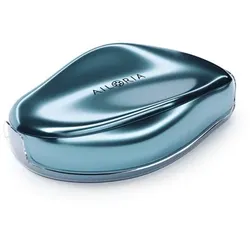
AILORIA 2in1-Glissette Rasierer zur schmerzfreien HaarentfernungGlas-Rasierer zur sanften Haarentfernung Der Glissette 2in1 Nano-Kristall-Rasierer von AILORIA gleitet dank des ergonomischen Designs schnell und gründlich über die Hautflächen. Ob unerwünschte Haare an Beinen, Rücken oder Armen: Hier werden sie präzise, schmerzfrei und sanft entfernt. Wohltuend ist dabei der Peeling-Effekt, da der Rasierer abgestorbene Hautpartikel gleich mit entfernt. Adieu Rasur-Verletzungen, Rasierpickel und schmerzhaftes Waxing! Was erhalte ich? Glissette 2in1 Nano-Kristall-Rasierer Schutzabdeckung Kosmetiktasche Bedienungsanleitung Auf einen Blick langlebig & ergonomisch schmerzfreie & komfortable Haarentfernung angenehmes Peeling, exfoliert sanft abgestorbene Hautzellen verursacht keine Rasierpickel & eingewachsenen Haare sanfte, einfache Anwendung für eine geschmeidige glatte Haut die durch aufwendiges Glasätz-Verfahren hergestellte Schleiffläche ist äußerst langlebig und erfordert kein Zubehör oder den Austausch von Schleifsätzen kann einfach unter Wasser gereinigt werden Gut zu wissen für Personen mit längerem Haar (z.B. an den Beinen oder unter den Armen) empfehlen wir, diese vor der ersten Anwendung ein wenig zu trimmen - nach dem ersten Trimmen kommt der Rasierer dann mit der Rasur der Stoppel sehr gut zurecht und sorgt jedes Mal für ein super glattes Ergebnis mit Peeling-Effekt leicht befeuchtete Haut liefert die besten Ergebnisse - bei trockener, schuppiger oder geschädigter Haut ist die Anwendung möglicherweise nicht angenehm ein sanftes Reiben auf den gewünschten Hautpartieren ist völlig ausreichend, starkes Reiben ist unnötig und kann zu Hautbeschwerden führen Personen mit Erkrankungen wie Diabetes, Hautirritationen, Neurodermitis, Ausschlag oder einer Neigung dazu, sollten vor der Anwendung immer ihren Arzt konsultieren Identifikationsnummer GTIN: 409951400839419,99 €*Versand: 5,95 €Sichere Weiterleitung zum Anbieter



-
Was ist Debugging aktivieren?
Was ist Debugging aktivieren? Debugging aktivieren ist ein Prozess, bei dem Entwickler spezielle Tools und Techniken verwenden, um Fehler in ihrem Code zu identifizieren und zu beheben. Durch das Aktivieren des Debuggings können Entwickler Schritt für Schritt durch ihren Code navigieren, Variablen überwachen und den Programmfluss verfolgen, um Probleme zu diagnostizieren. Dieser Prozess ermöglicht es Entwicklern, effizient Fehler zu finden und zu beheben, um sicherzustellen, dass ihre Software reibungslos funktioniert. Debugging aktivieren ist ein wesentlicher Bestandteil des Entwicklungsprozesses, um die Qualität und Zuverlässigkeit von Softwareprodukten zu gewährleisten. **
-
Wo aktiviere ich USB Debugging?
Um USB Debugging zu aktivieren, musst du zuerst die Entwickleroptionen auf deinem Android-Gerät freischalten. Dies kannst du tun, indem du in die Einstellungen deines Geräts gehst, dort auf "Über das Telefon" oder "Telefoninfo" tippst und dann mehrmals auf die Build-Nummer klickst, bis die Entwickleroptionen freigeschaltet sind. Anschließend gehst du zurück zu den Einstellungen, wählst die Entwickleroptionen aus und aktivierst dort die Option für USB Debugging. Nun kannst du dein Gerät per USB-Kabel mit einem Computer verbinden und das USB Debugging nutzen. **
-
Wo finde ich USB Debugging?
USB Debugging ist eine Funktion auf Android-Geräten, die es ermöglicht, eine Verbindung zwischen dem Gerät und einem Computer herzustellen, um Fehlerbehebung und Entwicklungsaufgaben durchzuführen. Um USB Debugging zu aktivieren, musst du zuerst die Entwickleroptionen auf deinem Android-Gerät freischalten. Dies kannst du tun, indem du in den Einstellungen auf "Über das Telefon" oder "Telefoninfo" tippst und dann mehrmals auf die Build-Nummer klickst, bis die Entwickleroptionen freigeschaltet sind. Sobald die Entwickleroptionen verfügbar sind, kannst du dort USB Debugging aktivieren. Beachte jedoch, dass das Aktivieren von USB Debugging Sicherheitsrisiken mit sich bringen kann, da es unbefugten Zugriff auf dein Gerät ermöglichen kann. Stelle daher sicher, dass du diese Funktion nur aktivierst, wenn du sie wirklich benötigst. **
-
Was ist eine Debugging App?
Eine Debugging-App ist eine Anwendung, die speziell dafür entwickelt wurde, um Programmierfehler oder Bugs in Software zu identifizieren und zu beheben. Sie ermöglicht es Entwicklern, den Code Schritt für Schritt zu überprüfen, um Probleme zu lokalisieren und zu korrigieren. Durch das Setzen von Breakpoints, das Anzeigen von Variablenwerten und das Verfolgen des Programmflusses hilft eine Debugging-App dabei, die Ursache von Fehlern zu finden. Sie ist ein unverzichtbares Werkzeug für Entwickler, um die Qualität und Stabilität ihrer Software sicherzustellen. **


Was ist ein USB Debugging?
Was ist ein USB Debugging? USB Debugging ist eine Funktion, die es ermöglicht, ein Android-Gerät mit einem Computer zu verbinden, um Entwicklern Zugriff auf erweiterte Debugging- und Entwicklertools zu geben. Durch das Aktivieren von USB Debugging können Entwickler Fehler im Code schneller identifizieren und beheben. Es ist auch nützlich für die Installation von benutzerdefinierten ROMs oder das Übertragen von Dateien zwischen dem Gerät und dem Computer. Allerdings sollte USB Debugging nur aktiviert werden, wenn es wirklich benötigt wird, da es potenzielle Sicherheitsrisiken birgt. **
Was ist ein Debugging Modus?
Was ist ein Debugging Modus? Ein Debugging Modus ist ein spezieller Modus, der es Entwicklern ermöglicht, Fehler in einer Software oder Anwendung zu identifizieren und zu beheben. In diesem Modus werden zusätzliche Informationen über den Programmablauf und mögliche Fehlerquellen angezeigt, um die Fehlersuche zu erleichtern. Entwickler können im Debugging Modus Schritt für Schritt durch den Code navigieren, Variablenwerte überwachen und Breakpoints setzen, um den Programmfluss zu analysieren. Der Debugging Modus ist ein unverzichtbares Werkzeug für Entwickler, um die Qualität und Stabilität ihrer Software zu gewährleisten. **
Top-Angebote
Produkte zum Begriff Debugging:
-
Schimmelpfennig, Marion: Giftcocktail KörperpflegeGiftcocktail Körperpflege , Der schleichende Tod aus dem Badezimmer , Kabel & Drähte > Autoelektrik , Erscheinungsjahr: 20250522, Autoren: Schimmelpfennig, Marion, Seitenzahl/Blattzahl: 351, Abbildungen: zahlreiche Abbildungen, Keyword: Inhaltsstoffe; Kosmetika; Kosmetikbranche; Naturkosmetik; Pflegeprodukte, Fachschema: Kosmetik / Schön~Schönheit (Kosmetik) - Schönheitspflege, Warengruppe: HC/Schönheit/Kosmetik, UNSPSC: 49019900, Warenverzeichnis für die Außenhandelsstatistik: 49019900, Länge: 219, Breite: 153, Höhe: 32, Gewicht: 514, Produktform: Gebunden,22,00 €*Versand: 0,00 €Sichere Weiterleitung zum Anbieter
-
Was ist ADB Debugging?
ADB-Debugging steht für Android Debug Bridge und ist ein Befehlszeilen-Tool, das es ermöglicht, eine Verbindung zwischen einem Android-Gerät und einem Computer herzustellen. Mit ADB-Debugging können Entwickler verschiedene Aufgaben ausführen, wie zum Beispiel das Installieren und Deinstallieren von Apps, das Übertragen von Dateien, das Ausführen von Shell-Befehlen und das Debuggen von Anwendungen. Es ist ein wichtiges Werkzeug für Entwickler, um Probleme zu identifizieren und zu beheben, während sie an Android-Apps arbeiten. ADB-Debugging erfordert in der Regel, dass das Android-Gerät über USB mit dem Computer verbunden ist und die Entwickleroptionen auf dem Gerät aktiviert sind. **
-
Was ist externes Debugging?
Was ist externes Debugging? Externes Debugging bezieht sich auf den Prozess des Identifizierens und Behebens von Fehlern in einem Programm oder einer Anwendung, die nicht auf dem lokalen Computer ausgeführt werden. Dies kann auf einem entfernten Server, einem anderen Gerät oder in einer virtuellen Umgebung stattfinden. Externes Debugging ermöglicht es Entwicklern, Probleme in komplexen Systemen zu diagnostizieren und zu lösen, ohne physisch Zugriff auf die Hardware zu haben, auf der die Anwendung läuft. Tools wie Remote-Debugging-Software und Protokollierungstechniken werden häufig verwendet, um externes Debugging durchzuführen. **
-
Was ist Debugging aktivieren?
Was ist Debugging aktivieren? Debugging aktivieren ist ein Prozess, bei dem Entwickler spezielle Tools und Techniken verwenden, um Fehler in ihrem Code zu identifizieren und zu beheben. Durch das Aktivieren des Debuggings können Entwickler Schritt für Schritt durch ihren Code navigieren, Variablen überwachen und den Programmfluss verfolgen, um Probleme zu diagnostizieren. Dieser Prozess ermöglicht es Entwicklern, effizient Fehler zu finden und zu beheben, um sicherzustellen, dass ihre Software reibungslos funktioniert. Debugging aktivieren ist ein wesentlicher Bestandteil des Entwicklungsprozesses, um die Qualität und Zuverlässigkeit von Softwareprodukten zu gewährleisten. **
-
Wo aktiviere ich USB Debugging?
Um USB Debugging zu aktivieren, musst du zuerst die Entwickleroptionen auf deinem Android-Gerät freischalten. Dies kannst du tun, indem du in die Einstellungen deines Geräts gehst, dort auf "Über das Telefon" oder "Telefoninfo" tippst und dann mehrmals auf die Build-Nummer klickst, bis die Entwickleroptionen freigeschaltet sind. Anschließend gehst du zurück zu den Einstellungen, wählst die Entwickleroptionen aus und aktivierst dort die Option für USB Debugging. Nun kannst du dein Gerät per USB-Kabel mit einem Computer verbinden und das USB Debugging nutzen. **
Ähnliche Suchbegriffe für Debugging
-
PHILIPS Lumea IPL Advanced BRI923/00 7000 Series seidig glatte Haut Haarentfernung WeißIPL-Haarentfernungsgerät Lumea IPL 7000 Series BRI923/00 Genieße bis zu 12 Monate seidig glatte Haut* sowie bis zu 92% weniger Haare nach nur 3 Behandlungen** Das Philips Lumea IPL Advanced IPL-Haarentfernungsgerät BRI923/00 ermöglicht eine effiziente und sanfte Haarentfernung und sorgt für lang anhaltend glatte Haut. Ausgestattet ist es mit drei verschiedenen Aufsätzen, die sich für eine schnelle und präzise Behandlung von Körper, Gesicht und Bikinizone eignen. Nach dem persönlichen Bedarf lassen sich fünf Intensitätsstufen auswählen. Durch den integrierten Hauttonsensor werden keine Bereiche behandelt, die für IPL-Behandlung zu dunkel sind. Um feine Härchen im Gesicht zu entfernen, verfügt das Beauty-Gerät über einen Satin Compact Korrekturtrimmer. Verwenden lässt sich das IPL-Haarentfernungsgerät für viele Haar- und Hauttypen. 3 spezielle Aufsätze Verschiedene Aufsätze für Körper, Gesicht und Bikinizone ermöglichen selbst in empfindlichen Bereichen eine sanfte, schnelle und präzise Haarentfernung. Der Aufsatz für das Gesicht sorgt durch einen integrierten Lichtfilter für eine präzise Behandlung. Philips Lumea IPL-App Unsere kostenlose Coaching-App hilft Ihnen, einen Behandlungsplan zu erstellen und einzuhalten und führt Sie schrittweise durch jede Sitzung. Mit Dermatologen entwickelt Als ein Anbieter in der Gesundheitstechnologie hat Philips in Zusammenarbeit mit Dermatologen Lumea IPL entwickelt – zur einfachen und effektiven Verwendung zu Hause. Dank der Technologie aus professionellen Schönheitssalons bietet Lumea IPL eine sanfte Behandlung, selbst in empfindlichen Bereichen. Schnelle Ergebnisse durch 2x im Monat durchgeführte Behandlung Zu Beginn alle zwei Wochen. Anschließend nur eine Auffrischungsbehandlung pro Monat. Die Behandlung beider Unterschenkel dauert 15 Minuten. Hauttonsensor Wählen Sie aus fünf Intensitätsstufen, die eine komfortable Behandlung ermöglichen. Der Hauttonsensor verhindert die Behandlung von Hautbereichen, die für eine IPL-Behandlung zu dunkel sind. Extralanges Kabel Dank besonders langem Kabel ist eine komfortable und flexible Behandlung verschiedener Körperbereiche möglich. *Beginnend nach 12 Monaten und 12 Behandlungen durchschnittliches Ergebnis: 60% Haarreduktion. **Wenn der Behandlungsplan eingehalten wird, gemessen an den Beinen. Ergebnisse können individuell variieren.349,99 €*Versand: 0,00 €Sichere Weiterleitung zum Anbieter
-
AILORIA 2in1-Glissette Rasierer zur schmerzfreien HaarentfernungGlas-Rasierer zur sanften Haarentfernung Der Glissette 2in1 Nano-Kristall-Rasierer von AILORIA gleitet dank des ergonomischen Designs schnell und gründlich über die Hautflächen. Ob unerwünschte Haare an Beinen, Rücken oder Armen: Hier werden sie präzise, schmerzfrei und sanft entfernt. Wohltuend ist dabei der Peeling-Effekt, da der Rasierer abgestorbene Hautpartikel gleich mit entfernt. Adieu Rasur-Verletzungen, Rasierpickel und schmerzhaftes Waxing! Was erhalte ich? Glissette 2in1 Nano-Kristall-Rasierer Schutzabdeckung Kosmetiktasche Bedienungsanleitung Auf einen Blick langlebig & ergonomisch schmerzfreie & komfortable Haarentfernung angenehmes Peeling, exfoliert sanft abgestorbene Hautzellen verursacht keine Rasierpickel & eingewachsenen Haare sanfte, einfache Anwendung für eine geschmeidige glatte Haut die durch aufwendiges Glasätz-Verfahren hergestellte Schleiffläche ist äußerst langlebig und erfordert kein Zubehör oder den Austausch von Schleifsätzen kann einfach unter Wasser gereinigt werden Gut zu wissen für Personen mit längerem Haar (z.B. an den Beinen oder unter den Armen) empfehlen wir, diese vor der ersten Anwendung ein wenig zu trimmen - nach dem ersten Trimmen kommt der Rasierer dann mit der Rasur der Stoppel sehr gut zurecht und sorgt jedes Mal für ein super glattes Ergebnis mit Peeling-Effekt leicht befeuchtete Haut liefert die besten Ergebnisse - bei trockener, schuppiger oder geschädigter Haut ist die Anwendung möglicherweise nicht angenehm ein sanftes Reiben auf den gewünschten Hautpartieren ist völlig ausreichend, starkes Reiben ist unnötig und kann zu Hautbeschwerden führen Personen mit Erkrankungen wie Diabetes, Hautirritationen, Neurodermitis, Ausschlag oder einer Neigung dazu, sollten vor der Anwendung immer ihren Arzt konsultieren Identifikationsnummer GTIN: 409951400839419,99 €*Versand: 5,95 €Sichere Weiterleitung zum Anbieter
-
Wo finde ich USB Debugging?
USB Debugging ist eine Funktion auf Android-Geräten, die es ermöglicht, eine Verbindung zwischen dem Gerät und einem Computer herzustellen, um Fehlerbehebung und Entwicklungsaufgaben durchzuführen. Um USB Debugging zu aktivieren, musst du zuerst die Entwickleroptionen auf deinem Android-Gerät freischalten. Dies kannst du tun, indem du in den Einstellungen auf "Über das Telefon" oder "Telefoninfo" tippst und dann mehrmals auf die Build-Nummer klickst, bis die Entwickleroptionen freigeschaltet sind. Sobald die Entwickleroptionen verfügbar sind, kannst du dort USB Debugging aktivieren. Beachte jedoch, dass das Aktivieren von USB Debugging Sicherheitsrisiken mit sich bringen kann, da es unbefugten Zugriff auf dein Gerät ermöglichen kann. Stelle daher sicher, dass du diese Funktion nur aktivierst, wenn du sie wirklich benötigst. **
-
Was ist eine Debugging App?
Eine Debugging-App ist eine Anwendung, die speziell dafür entwickelt wurde, um Programmierfehler oder Bugs in Software zu identifizieren und zu beheben. Sie ermöglicht es Entwicklern, den Code Schritt für Schritt zu überprüfen, um Probleme zu lokalisieren und zu korrigieren. Durch das Setzen von Breakpoints, das Anzeigen von Variablenwerten und das Verfolgen des Programmflusses hilft eine Debugging-App dabei, die Ursache von Fehlern zu finden. Sie ist ein unverzichtbares Werkzeug für Entwickler, um die Qualität und Stabilität ihrer Software sicherzustellen. **
-
Was ist ein USB Debugging?
Was ist ein USB Debugging? USB Debugging ist eine Funktion, die es ermöglicht, ein Android-Gerät mit einem Computer zu verbinden, um Entwicklern Zugriff auf erweiterte Debugging- und Entwicklertools zu geben. Durch das Aktivieren von USB Debugging können Entwickler Fehler im Code schneller identifizieren und beheben. Es ist auch nützlich für die Installation von benutzerdefinierten ROMs oder das Übertragen von Dateien zwischen dem Gerät und dem Computer. Allerdings sollte USB Debugging nur aktiviert werden, wenn es wirklich benötigt wird, da es potenzielle Sicherheitsrisiken birgt. **
-
Was ist ein Debugging Modus?
Was ist ein Debugging Modus? Ein Debugging Modus ist ein spezieller Modus, der es Entwicklern ermöglicht, Fehler in einer Software oder Anwendung zu identifizieren und zu beheben. In diesem Modus werden zusätzliche Informationen über den Programmablauf und mögliche Fehlerquellen angezeigt, um die Fehlersuche zu erleichtern. Entwickler können im Debugging Modus Schritt für Schritt durch den Code navigieren, Variablenwerte überwachen und Breakpoints setzen, um den Programmfluss zu analysieren. Der Debugging Modus ist ein unverzichtbares Werkzeug für Entwickler, um die Qualität und Stabilität ihrer Software zu gewährleisten. **
* Alle Preise verstehen sich inklusive der gesetzlichen Mehrwertsteuer und ggf. zuzüglich Versandkosten. Die Angebotsinformationen basieren auf den Angaben des jeweiligen Shops und werden über automatisierte Prozesse aktualisiert. Eine Aktualisierung in Echtzeit findet nicht statt, so dass es im Einzelfall zu Abweichungen kommen kann. ** Hinweis: Teile dieses Inhalts wurden von KI erstellt.